



Як контролювати використання GPU та CPU комп'ютера
Ласкаво просимо до глобального магазину Blackview, який постачає міні-комп'ютери та ноутбуки, портативні електростанції, планшети та інше. Сподіваюся, цей посібник буде корисним.
Моніторинг використання GPU та CPU є необхідним для оптимізації продуктивності вашого комп'ютера, особливо під час інтенсивних завдань, таких як ігри, відеомонтаж або машинне навчання. Надмірне використання цих компонентів може спричинити перегрів, затримки або навіть пошкодження апаратного забезпечення. На щастя, існує кілька вбудованих та сторонніх інструментів, які дозволяють контролювати продуктивність у режимі реального часу. У цьому посібнику ми розглянемо найефективніші методи контролю використання CPU та GPU на Windows, macOS та Linux.
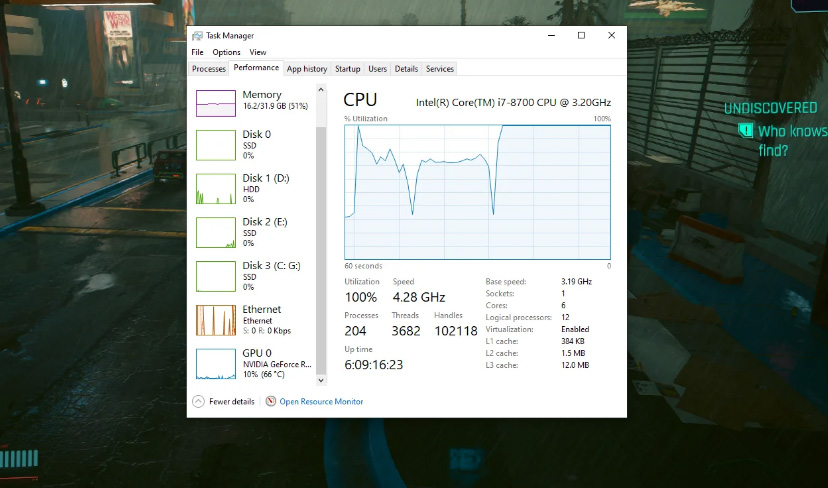
1. Контроль у Windows
Використання диспетчера завдань
Найпростіший спосіб моніторингу CPU та GPU у Windows — через Диспетчер завдань:
-
Натисніть Ctrl + Shift + Esc , щоб відкрити його.
-
Якщо ви бачите лише відкриті додатки, натисніть "Більше деталей".
-
Перейдіть на вкладку "Продуктивність".
-
CPU: Показує використання у відсотках, тактову частоту та активні ядра.
-
GPU: Відображає використання графічної карти, виділену пам’ять та температуру (якщо підтримується).
-
Використання Microsoft Xbox Game Bar
Якщо у вас Windows 10/11, ви можете використовувати Xbox Game Bar (Win + G) для накладання під час гри:
-
Показувати FPS, використання CPU/GPU та RAM.
Інструменти третіх сторін
-
MSI Afterburner: Відмінно підходить для розгону та розширеного моніторингу.
-
HWMonitor: Надає детальні дані про температуру та напругу.
2. Контроль на macOS
Використання моніторингу активності
На Mac інструмент за замовчуванням — це Моніторинг активності:
-
Apri Finder > Applicazioni > Utility > Моніторинг активності.
-
Виберіть вкладку "CPU" щоб побачити використання ядер.
-
Для GPU перейдіть до "GPU" (тільки на деяких моделях).
Термінал (Розширені команди)
Ви можете використовувати Терминал для більш технічних даних:
top -o cpu # Показати процеси, які споживають найбільше CPU
Зовнішні інструменти
-
iStat Menus: Моніторинг у реальному часі в рядку меню.
-
Intel Power Gadget (на процесор Intel).
3. Контроль на Linux
Використання терміналу
Linux пропонує багато корисних команд:
-
htop(встановлюється за допомогоюsudo apt install htop): Розширений інтерфейс для CPU/RAM. -
nvidia-smi(якщо у вас є GPU NVIDIA): Показує використання GPU, температуру та пам'ять. -
glxinfo(відкритий код для кожного GPU).
Графічні інструменти
-
GNOME System Monitor: Схожий на Диспетчер завдань Windows.
-
Conky: Налаштовується для статистики в реальному часі.
4. Чому варто моніторити CPU/GPU?
-
Запобігання перегріванню: Високі температури зменшують термін служби апаратного забезпечення.
-
Оптимізувати продуктивність: Визначте вузькі місця (наприклад, CPU на 100% під час гри).
-
Налагодження: Якщо програма аварійно завершує роботу, перевірте, чи не перевантажує вона CPU/GPU.
Висновок
Чи ти геймер, професіонал чи звичайний користувач, стеження за використанням CPU та GPU допомагає підтримувати комп’ютер швидким і стабільним. Використовуй вбудовані інструменти твоєї операційної системи або звертайся до стороннього програмного забезпечення для більш детального контролю. З цією інструкцією ти тепер знаєш, як моніторити продуктивність свого ПК за кілька кліків!