



Hoe het gebruik van de GPU en CPU van de computer te controleren
Welkom in de wereldwijde winkel Blackview, die mini-computers en laptops, draagbare stroomgeneratoren, tablets en meer aanbiedt. Ik hoop dat deze gids nuttig is.
Het monitoren van het gebruik van de GPU en de CPU is essentieel om de prestaties van je computer te optimaliseren, vooral tijdens intensieve activiteiten zoals gamen, videobewerking of machine learning. Overmatig gebruik van deze componenten kan leiden tot oververhitting, lag of zelfs hardwarebeschadiging. Gelukkig zijn er verschillende ingebouwde en externe tools die je in staat stellen om de prestaties in realtime in de gaten te houden. In deze gids zullen we de meest effectieve methoden verkennen om het gebruik van CPU en GPU op Windows, macOS en Linux te controleren.
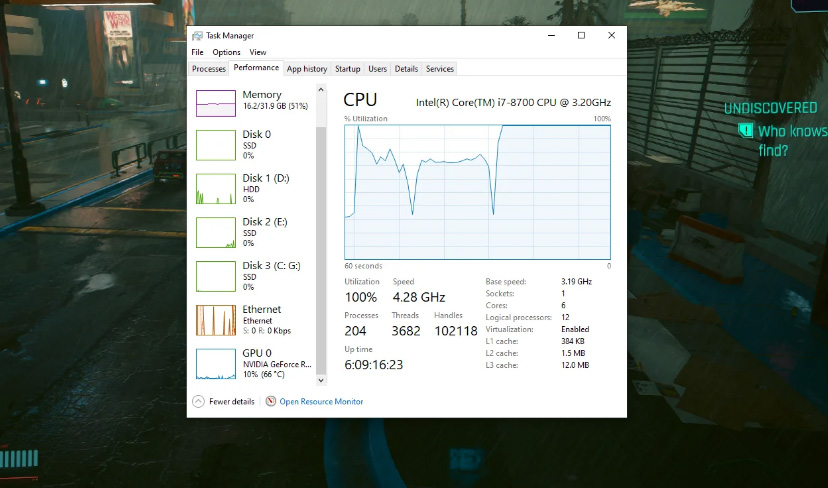
1. Controle op Windows
Gebruik van Taakbeheer
De eenvoudigste manier om CPU en GPU op Windows te monitoren is via de Taakbeheer:
-
Premi Ctrl + Shift + Esc per aprirlo.
-
Als je alleen de geopende apps ziet, klik dan op "Meer details".
-
Ga naar het tabblad "Prestaties".
-
CPU: Toont het gebruik in percentage, de kloksnelheid en de actieve cores.
-
GPU: Toont het gebruik van de grafische kaart, het toegewezen geheugen en de temperatuur (indien ondersteund).
-
Gebruik van Microsoft Xbox Game Bar
``` Als je Windows 10/11 hebt, kun je de Xbox Game Bar (Win + G) gebruiken voor een overlay tijdens het gamen: ```
-
Toon FPS, CPU/GPU- en RAM-gebruik.
Derden Tools
-
MSI Afterburner: Geweldig voor overklokken en geavanceerde monitoring.
-
HWMonitor: Biedt gedetailleerde gegevens over temperatuur en spanning.
2. Controle op macOS
Gebruik van Activiteitenmonitoring
Op je Mac is de standaardtool Activiteitenmonitor:
-
Apri Finder > Toepassingen > Hulpprogramma's > Activiteitenmonitor.
-
Selecteer het tabblad "CPU" om het gebruik van de cores te zien.
-
Voor de GPU, ga naar "GPU" (alleen op sommige modellen).
Terminale (Geavanceerde Commando's)
Je kunt de Terminal gebruiken voor meer technische gegevens:
top -o cpu # Toon de processen die de meeste CPU verbruiken
Externe hulpmiddelen
-
iStat Menus: Real-time monitoring in de menubalk.
-
Intel Power Gadget (per CPU Intel).
3. Controle op Linux
Gebruik van Terminal
Linux biedt veel nuttige commando's:
-
htop(installeer metsudo apt install htop): Geavanceerde interface voor CPU/RAM. -
nvidia-smi(als je een NVIDIA GPU hebt): Toont GPU-gebruik, temperatuur en geheugen. -
glxinfo(per GPU open-source).
Grafische hulpmiddelen
-
GNOME Systeemmonitor: Vergelijkbaar met Taakbeheer van Windows.
-
Conky: Aanpasbaar voor realtime statistieken.
4. Waarom CPU/GPU Monitoren?
-
Oververhitting voorkomen: Hoge temperaturen verkorten de levensduur van de hardware.
-
Prestaties optimaliseren: Identificeer knelpunten (bijv. CPU op 100% tijdens het gamen).
-
Debug: Als een programma crasht, controleer dan of het de CPU/GPU overbelast.
Conclusie
Of je nu een gamer, een professional of een casual gebruiker bent, het in de gaten houden van het gebruik van CPU en GPU helpt om de computer snel en stabiel te houden. Gebruik de ingebouwde tools van je besturingssysteem of vertrouw op software van derden voor een grondigere controle. Met deze gids weet je nu hoe je de prestaties van je pc in een paar klikken kunt monitoren!