



Hogyan ellenőrizd a számítógép GPU és CPU használatát
Üdvözlünk a globális Blackview áruházban, amely mini számítógépeket és laptopokat, hordozható erőműveket, táblagépeket és még sok mást kínál. Remélem, ez az útmutató hasznos lesz.
A GPU és CPU használatának figyelése elengedhetetlen a számítógép teljesítményének optimalizálásához, különösen intenzív tevékenységek során, mint a játék, videószerkesztés vagy gépi tanulás. Ezeknek az alkatrészeknek a túlzott használata túlmelegedést, késleltetést vagy akár hardverhibát is okozhat. Szerencsére több beépített és harmadik féltől származó eszköz létezik, amelyek lehetővé teszik a teljesítmény valós idejű nyomon követését. Ebben az útmutatóban a leghatékonyabb módszereket vizsgáljuk meg a CPU és GPU használatának ellenőrzésére Windows, macOS és Linux rendszereken.
1. Ellenőrzés Windows rendszeren
Feladatkezelő használata
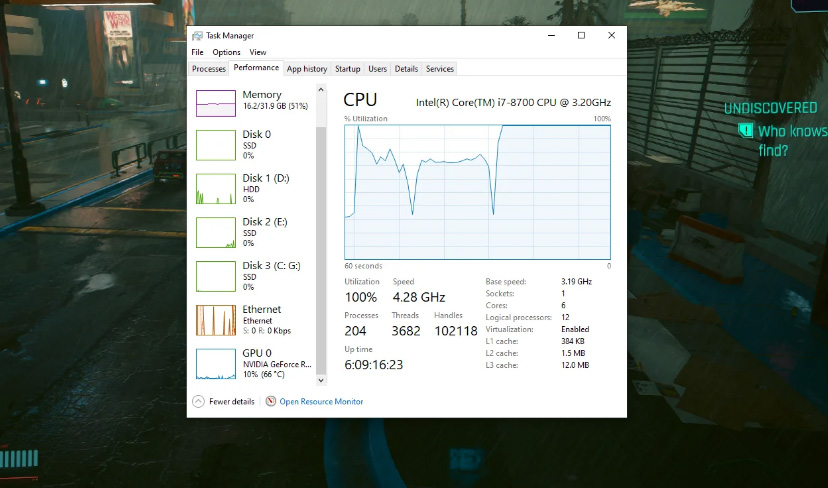
A legegyszerűbb módja a CPU és GPU figyelésének Windows alatt a Feladatkezelő:
-
Nyomd meg a Ctrl + Shift + Esc billentyűket a megnyitáshoz.
-
Ha csak a megnyitott alkalmazásokat látod, kattints a "További részletek" gombra.
-
Lépj a "Teljesítmény" fülre.
-
CPU: Megjeleníti a használat százalékos arányát, az órajel sebességét és az aktív magokat.
-
GPU: Mutatja a grafikus kártya használatát, a dedikált memóriát és a hőmérsékletet (ha támogatott).
-
Microsoft Xbox Game Bar használata
Ha Windows 10/11-et használsz, a Xbox Game Bar (Win + G) segítségével játék közben overlay-t jeleníthetsz meg:
-
Megjeleníti az FPS-t, a CPU/GPU és RAM használatot.
Harmadik féltől származó eszközök
-
MSI Afterburner: Kiváló overclockinghoz és fejlett monitorozáshoz.
-
HWMonitor: Részletes adatokat szolgáltat a hőmérsékletről és feszültségről.
2. Ellenőrzés macOS rendszeren
Activity Monitor használata
Mac-en az alapértelmezett eszköz a Activity Monitor:
-
Nyisd meg a Finder > Alkalmazások > Segédprogramok > Activity Monitor menüpontot.
-
Válaszd ki a "CPU" fület a magok használatának megtekintéséhez.
-
GPU esetén lépj a "GPU" fülre (csak néhány modell esetén elérhető).
Terminál (haladó parancsok)
A Terminál segítségével technikaiabb adatokat is lekérhetsz:
top -o cpu # Megjeleníti a legtöbb CPU-t használó folyamatokat
Külső eszközök
-
iStat Menus: Valós idejű monitorozás a menüsorban.
-
Intel Power Gadget (Intel CPU-khoz).
3. Ellenőrzés Linux rendszeren
Terminál használata
Linux számos hasznos parancsot kínál:
-
htop(telepíthető asudo apt install htopparanccsal): Fejlett CPU/RAM kezelő felület. -
nvidia-smi(ha NVIDIA GPU-d van): Megjeleníti a GPU használatot, hőmérsékletet és memóriát. -
glxinfo(nyílt forráskódú GPU-khoz).
Grafikus eszközök
-
GNOME System Monitor: Hasonló a Windows Feladatkezelőhöz.
-
Conky: Testreszabható valós idejű statisztikákhoz.
4. Miért fontos a CPU/GPU monitorozása?
-
Túlmelegedés megelőzése: A magas hőmérséklet csökkenti a hardver élettartamát.
-
Teljesítmény optimalizálása: Azonosítsd a szűk keresztmetszeteket (pl. CPU 100%-os használata játék közben).
-
Hibakeresés: Ha egy program összeomlik, ellenőrizd, hogy nem terheli-e túl a CPU-t vagy GPU-t.
Összefoglalás
Legyél akár gamer, szakember vagy alkalmi felhasználó, a CPU és GPU használatának figyelése segít a számítógép gyors és stabil működésének fenntartásában. Használd az operációs rendszer beépített eszközeit, vagy bízz meg harmadik féltől származó szoftvereket a részletesebb ellenőrzéshez. Ezzel az útmutatóval most már tudod, hogyan figyelheted a PC-d teljesítményét néhány kattintással!