



Comment vérifier l'utilisation du GPU et du CPU de l'ordinateur
Bienvenue dans le magasin mondial Blackview, qui fournit des mini ordinateurs et des ordinateurs portables, des centrales électriques portables, des tablettes et bien plus encore. J'espère que ce guide vous sera utile.
Surveiller l'utilisation du GPU et du CPU est essentiel pour optimiser les performances de votre ordinateur, en particulier lors d'activités intensives telles que le gaming, le montage vidéo ou le machine learning. Une utilisation excessive de ces composants peut entraîner une surchauffe, des ralentissements ou même des dommages matériels. Heureusement, il existe plusieurs outils intégrés et tiers qui vous permettent de garder un œil sur les performances en temps réel. Dans ce guide, nous explorerons les méthodes les plus efficaces pour contrôler l'utilisation du CPU et du GPU sur Windows, macOS et Linux.
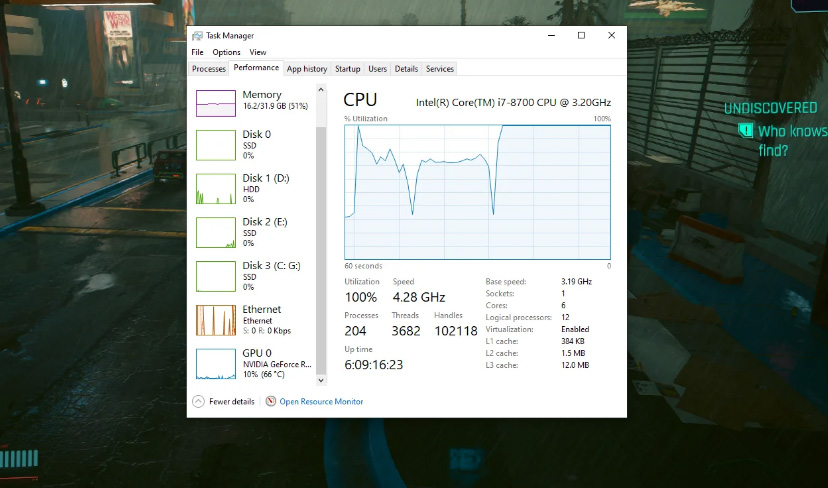
1. Contrôle sur Windows
Utilisation du Gestionnaire de tâches
Le moyen le plus simple de surveiller le CPU et le GPU sur Windows est via le Gestionnaire des tâches:
-
Premi Ctrl + Maj + Échap pour l'ouvrir.
-
Se vous ne voyez que les applications ouvertes, cliquez sur "Plus de détails".
-
Allez à l'onglet "Performances".
-
CPU : Affiche l'utilisation en pourcentage, la vitesse d'horloge et les cœurs actifs.
-
GPU : Affiche l'utilisation de la carte graphique, la mémoire dédiée et la température (si supportée).
-
Utilisation de la barre de jeu Microsoft Xbox
``` Si vous avez Windows 10/11, vous pouvez utiliser la Barre de jeu Xbox (Win + G) pour un overlay pendant le jeu : ```
-
Montrer FPS, utilisation CPU/GPU et RAM.
Outils de Tiers
-
MSI Afterburner : Excellent pour l'overclocking et le suivi avancé.
-
HWMonitor: Fournit des données détaillées sur la température et la tension.
2. Contrôle sur macOS
Utilisation de la Surveillance des Activités
Sur Mac, l'outil par défaut est Moniteur d'activité:
-
Apri Finder > Applications > Utilitaires > Moniteur d'activité.
-
Sélectionnez l'onglet "CPU" pour voir l'utilisation des cœurs.
-
Pour le GPU, allez sur "GPU" (uniquement sur certains modèles).
Terminale (Commandes Avancées)
Vous pouvez utiliser le Terminal pour des données plus techniques :
top -o cpu # Afficher les processus qui consomment le plus de CPU
Outils externes
-
iStat Menus : Surveillance en temps réel dans la barre de menus.
-
Intel Power Gadget (par CPU Intel).
3. Contrôle sur Linux
Utilisation du Terminal
Linux offre de nombreuses commandes utiles :
-
htop(installe avecsudo apt install htop): Interface avancée pour CPU/RAM. -
nvidia-smi(si vous avez un GPU NVIDIA) : Affiche l'utilisation du GPU, la température et la mémoire. -
glxinfo(par GPU open-source).
Outils graphiques
-
GNOME System Monitor : Semblable au Gestionnaire des tâches de Windows.
-
Conky : Personnalisable pour des statistiques en temps réel.
4. Pourquoi surveiller le CPU/GPU ?
-
Prévenir la surchauffe : Des températures élevées réduisent la durée de vie du matériel.
-
Optimiser les performances : Identifie les goulets d'étranglement (par ex. CPU à 100 % pendant le jeu).
-
Déboguer : Si un programme plante, vérifiez s'il surcharge le CPU/GPU.
Conclusion
Que vous soyez un gamer, un professionnel ou un utilisateur occasionnel, garder un œil sur l'utilisation du CPU et du GPU aide à maintenir l'ordinateur rapide et stable. Utilisez les outils intégrés de votre système d'exploitation ou faites appel à des logiciels tiers pour un contrôle plus approfondi. Avec ce guide, vous savez maintenant comment surveiller les performances de votre PC en quelques clics !