



Как контролировать использование GPU и CPU компьютера
Добро пожаловать в глобальный магазин Blackview, который предлагает мини-компьютеры и ноутбуки, портативные электростанции, планшеты и многое другое. Надеюсь, это руководство будет полезным.
Мониторинг использования GPU и CPU является важным для оптимизации производительности вашего компьютера, особенно во время ресурсоемких задач, таких как игры, видеомонтаж или машинное обучение. Чрезмерное использование этих компонентов может привести к перегреву, задержкам или даже повреждению оборудования. К счастью, существуют различные встроенные и сторонние инструменты, которые позволяют вам контролировать производительность в реальном времени. В этом руководстве мы рассмотрим наиболее эффективные методы контроля использования CPU и GPU на Windows, macOS и Linux.
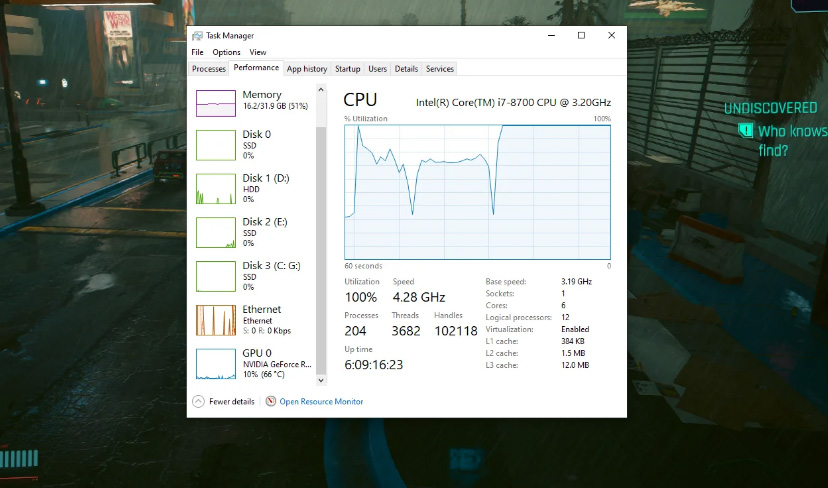
1. Контроль в Windows
Использование Диспетчера задач
Самый простой способ мониторинга CPU и GPU в Windows — через Диспетчер задач:
-
Нажмите Ctrl + Shift + Esc для его открытия.
-
Если вы видите только открытые приложения, нажмите на "Больше деталей".
-
Перейдите на вкладку "Производительность".
-
ЦПУ: Показывает использование в процентах, скорость тактового сигнала и активные ядра.
-
GPU: Отображает использование графической карты, выделенную память и температуру (если поддерживается).
-
Использование Microsoft Xbox Game Bar
Если у вас Windows 10/11, вы можете использовать Xbox Game Bar (Win + G) для наложения во время игры:
-
Показать FPS, использование CPU/GPU и RAM.
Инструменты третьих сторон
-
MSI Afterburner: Отлично подходит для разгона и продвинутого мониторинга.
-
HWMonitor: Предоставляет подробные данные о температуре и напряжении.
2. Контроль на macOS
Использование мониторинга активности
На вашем Mac предустановленным инструментом является Мониторинг активности:
-
Откройте Finder > Программы > Утилиты > Мониторинг активности.
-
Выберите вкладку "ЦПУ" , чтобы увидеть использование ядер.
-
Перейдите к "GPU" (только на некоторых моделях).
Терминал (Расширенные команды)
Вы можете использовать Терминал для более технических данных:
top -o cpu # Показывать процессы, которые потребляют больше всего ЦПУ
Внешние инструменты
-
iStat Menus: Мониторинг в реальном времени в строке меню.
-
Intel Power Gadget (на каждый процессор Intel).
3. Контроль на Linux
Использование терминала
Linux предлагает много полезных команд:
-
htop(установить сsudo apt install htop): Расширенный интерфейс для CPU/RAM. -
nvidia-smi(если у вас есть GPU NVIDIA): Показывает использование GPU, температуру и память. -
glxinfo(для GPU с открытым исходным кодом).
Графические инструменты
-
GNOME System Monitor: Похож на Диспетчер задач Windows.
-
Conky: Настраиваемый для статистики в реальном времени.
4. Почему мониторить CPU/GPU?
-
Предотвращение перегрева: Высокие температуры сокращают срок службы оборудования.
-
Оптимизация производительности: Определите узкие места (например, 100% загрузка ЦП во время игр).
-
Отладка: Если программа выдает ошибку, проверьте, не перегружает ли она ЦП/ГП.
Заключение
Будь ты геймером, профессионалом или обычным пользователем, следить за использованием ЦП и ГП помогает поддерживать компьютер быстрым и стабильным. Используй встроенные инструменты своей операционной системы или полагайся на стороннее программное обеспечение для более глубокого контроля. С этим руководством ты теперь знаешь, как мониторить производительность своего ПК в несколько кликов!