



Jak sprawdzić wykorzystanie GPU i CPU komputera
Witamy w globalnym sklepie Blackview, który oferuje mini komputery i laptopy, przenośne zasilacze, tablety i wiele więcej. Mam nadzieję, że ten przewodnik będzie pomocny.
Monitorowanie wykorzystania GPU i CPU jest niezbędne do optymalizacji wydajności twojego komputera, szczególnie podczas intensywnych działań, takich jak gry, edytowanie wideo czy uczenie maszynowe. Nadmierne wykorzystanie tych komponentów może prowadzić do przegrzewania, opóźnień lub nawet uszkodzeń sprzętu. Na szczęście istnieje wiele wbudowanych i zewnętrznych narzędzi, które pozwalają na monitorowanie wydajności w czasie rzeczywistym. W tym przewodniku zbadamy najskuteczniejsze metody kontrolowania wykorzystania CPU i GPU w systemach Windows, macOS i Linux.
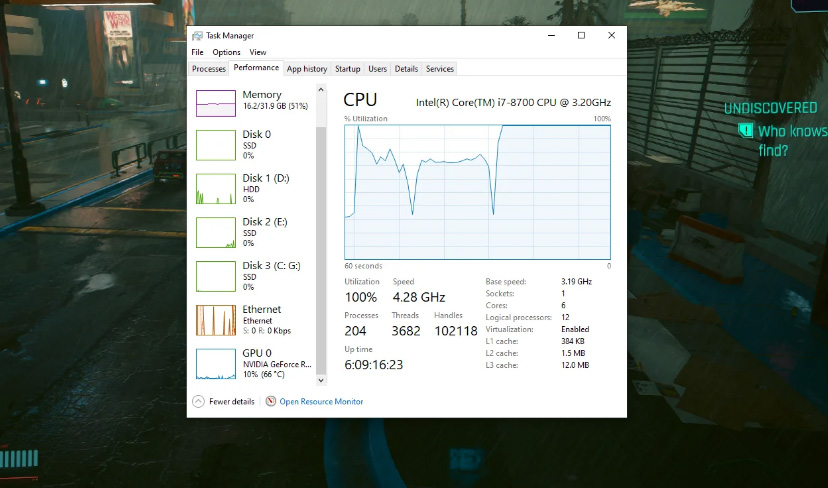
1. Kontrola na Windows
Wykorzystanie Menedżera zadań
Najprostszym sposobem na monitorowanie CPU i GPU w systemie Windows jest za pomocą Menadżera zadań:
-
Premi Ctrl + Maiusc + Esc , aby go otworzyć.
-
Se widzisz tylko otwarte aplikacje, kliknij na "Więcej szczegółów".
-
Idź do zakładki "Wydajność".
-
CPU: Pokazuje wykorzystanie w procentach, prędkość zegara i aktywne rdzenie.
-
GPU: Wyświetla użycie karty graficznej, pamięć dedykowaną i temperaturę (jeśli jest obsługiwana).
-
Wykorzystanie Microsoft Xbox Game Bar
``` Jeśli masz Windows 10/11, możesz użyć Xbox Game Bar (Win + G) do nałożenia podczas grania: ```
-
Mostra FPS, wykorzystanie CPU/GPU i RAM.
Narzędzia osób trzecich
-
MSI Afterburner: Doskonały do overclockingu i zaawansowanego monitorowania.
-
HWMonitor: Dostarcza szczegółowe dane na temat temperatury i napięcia.
2. Kontrola na macOS
Wykorzystanie Monitorowania Aktywności
Na Macu, domyślnym narzędziem jest Monitorowanie aktywności:
-
Otwórz Finder > Aplikacje > Narzędzia > Monitorowanie Aktywności.
-
Wybierz zakładkę "CPU" , aby zobaczyć wykorzystanie rdzeni.
-
Aby uzyskać dostęp do GPU, przejdź do "GPU" (tylko w niektórych modelach).
Terminale (Zaawansowane polecenia)
Możesz użyć Terminala do bardziej technicznych danych:
top -o cpu # Pokaż procesy, które zużywają najwięcej CPU
Narzędzia zewnętrzne
-
iStat Menus: Monitorowanie w czasie rzeczywistym na pasku menu.
-
Intel Power Gadget (na procesor Intel).
3. Kontrola na Linuxie
Wykorzystanie Terminala
Linux oferuje wiele przydatnych poleceń:
-
htop(zainstaluj za pomocąsudo apt install htop): Zaawansowany interfejs dla CPU/RAM. -
nvidia-smi(jeśli masz GPU NVIDIA): Pokazuje wykorzystanie GPU, temperaturę i pamięć. -
glxinfo(na GPU open-source).
Narzędzia graficzne
-
GNOME System Monitor: Podobny do Menedżera zadań w Windows.
-
Conky: Personalizowalny do statystyk w czasie rzeczywistym.
4. Dlaczego monitorować CPU/GPU?
-
Zapobieganie przegrzewaniu: Wysokie temperatury skracają żywotność sprzętu.
-
Optymalizacja wydajności: Zidentyfikuj wąskie gardła (np. CPU na 100% podczas grania).
-
Debug: Jeśli program się zawiesza, sprawdź, czy obciąża CPU/GPU.
Wniosek
Czy jesteś graczem, profesjonalistą czy użytkownikiem okazjonalnym, monitorowanie użycia CPU i GPU pomaga utrzymać komputer szybkim i stabilnym. Użyj wbudowanych narzędzi swojego systemu operacyjnego lub skorzystaj z oprogramowania firm trzecich, aby uzyskać dokładniejszą kontrolę. Dzięki temu przewodnikowi wiesz teraz, jak monitorować wydajność swojego komputera w kilku kliknięciach!