



Kuinka tarkistaa tietokoneen GPU:n ja CPU:n käyttö
Tervetuloa Blackview'n globaaliin kauppaan, joka tarjoaa minitietokoneita ja kannettavia, kannettavia virtalähteitä, tabletteja ja paljon muuta. Toivottavasti tästä oppaasta on apua.
GPU:n ja CPU:n käytön seuranta on olennaista tietokoneesi suorituskyvyn optimoimiseksi, erityisesti intensiivisissä tehtävissä kuten pelaamisessa, videoeditoinnissa tai koneoppimisessa. Näiden komponenttien liiallinen käyttö voi aiheuttaa ylikuumenemista, viivettä tai jopa laitteistovaurioita. Onneksi on olemassa useita sisäänrakennettuja ja kolmannen osapuolen työkaluja, jotka antavat sinun seurata suorituskykyä reaaliajassa. Tässä oppaassa käymme läpi tehokkaimmat tavat tarkistaa CPU:n ja GPU:n käyttö Windowsissa, macOS:ssä ja Linuxissa.
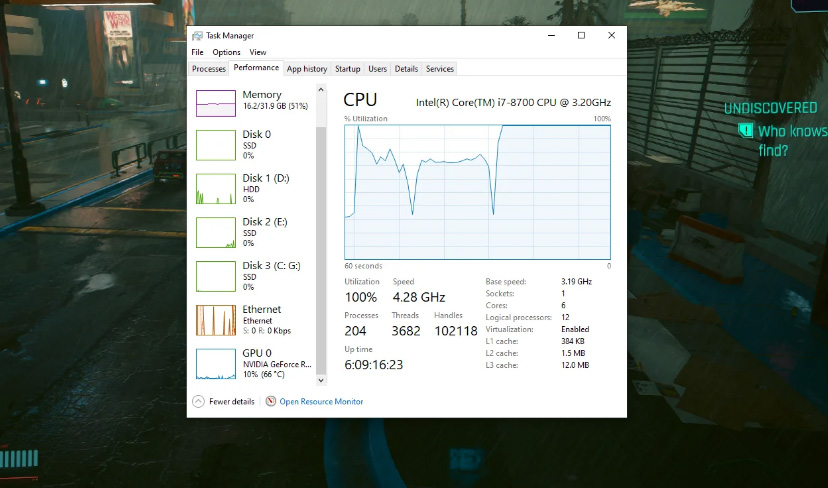
1. Tarkistus Windowsissa
Tehtävienhallinnan käyttö
Helpoin tapa seurata CPU:n ja GPU:n käyttöä Windowsissa on käyttää Tehtävienhallintaa:
-
Paina Ctrl + Vaihto + Esc avaaksesi sen.
-
Jos näet vain avoimet sovellukset, klikkaa "Lisää tietoja".
-
Siirry välilehdelle "Suorituskyky".
-
CPU: Näyttää käytön prosentteina, kellotaajuuden ja aktiiviset ytimet.
-
GPU: Näyttää näytönohjaimen käytön, varatun muistin ja lämpötilan (jos tuettu).
-
Microsoft Xbox Game Barin käyttö
Jos sinulla on Windows 10/11, voit käyttää Xbox Game Baria (Win + G) pelin aikana näytön päällekkäisenä:
-
Näyttää FPS:n, CPU:n/GPU:n ja RAMin käytön.
Kolmannen osapuolen työkalut
-
MSI Afterburner: Erinomainen ylikellotukseen ja edistyneeseen seurantaan.
-
HWMonitor: Tarjoaa yksityiskohtaisia tietoja lämpötilasta ja jännitteestä.
2. Tarkistus macOS:ssä
Toimintojen valvonnan käyttö
Macilla oletustyökalu on Toimintojen valvonta:
-
Avaa Finder > Sovellukset > Apuohjelmat > Toimintojen valvonta.
-
Valitse välilehti "CPU" nähdäksesi ytimien käytön.
-
GPU:lle siirry "GPU" (vain joissakin malleissa).
Pääte (edistyneet komennot)
Voit käyttää Päätettä saadaksesi teknisempää tietoa:
top -o cpu # Näyttää eniten CPU:ta kuluttavat prosessit
Ulkoiset työkalut
-
iStat Menus: Reaaliaikainen seuranta valikkorivillä.
-
Intel Power Gadget (Intel-CPU:ille).
3. Tarkistus Linuxissa
Päätteen käyttö
Linux tarjoaa monia hyödyllisiä komentoja:
-
htop(asennus komennollasudo apt install htop): Edistynyt käyttöliittymä CPU:n ja RAMin seurantaan. -
nvidia-smi(jos sinulla on NVIDIA-GPU): Näyttää GPU:n käytön, lämpötilan ja muistin. -
glxinfo(avoimen lähdekoodin GPU:lle).
Graafiset työkalut
-
GNOME System Monitor: Vastaava kuin Windowsin Tehtävienhallinta.
-
Conky: Mukautettavissa reaaliaikaisten tilastojen näyttämiseen.
4. Miksi seurata CPU:n ja GPU:n käyttöä?
-
Ylikuumenemisen estäminen: Korkeat lämpötilat lyhentävät laitteiston käyttöikää.
-
Suorituskyvyn optimointi: Tunnistaa pullonkaulat (esim. CPU 100 % käytössä pelaamisen aikana).
-
Vianmääritys: Jos ohjelma kaatuu, tarkista kuormittaako se liikaa CPU:ta tai GPU:ta.
Yhteenveto
Oletpa sitten pelaaja, ammattilainen tai satunnainen käyttäjä, CPU:n ja GPU:n käytön seuraaminen auttaa pitämään tietokoneen nopeana ja vakaana. Käytä käyttöjärjestelmäsi sisäänrakennettuja työkaluja tai luota kolmannen osapuolen ohjelmistoihin saadaksesi syvällisempää seurantaa. Tämän oppaan avulla tiedät nyt, miten valvoa tietokoneesi suorituskykyä muutamalla klikkauksella!