



Sådan kontrollerer du brugen af GPU og CPU på computeren
Velkommen til den globale Blackview butik, som leverer mini-computere og bærbare, bærbare kraftværker, tablets og meget mere. Jeg håber, denne guide er nyttig.
At overvåge brugen af GPU og CPU er essentielt for at optimere din computers ydeevne, især under intensive aktiviteter som gaming, videoredigering eller maskinlæring. Overdreven brug af disse komponenter kan forårsage overophedning, forsinkelse eller endda hardwarebeskadigelse. Heldigvis findes der flere indbyggede og tredjepartsværktøjer, som giver dig mulighed for at holde styr på ydeevnen i realtid. I denne guide vil vi udforske de mest effektive metoder til at kontrollere CPU- og GPU-brug på Windows, macOS og Linux.
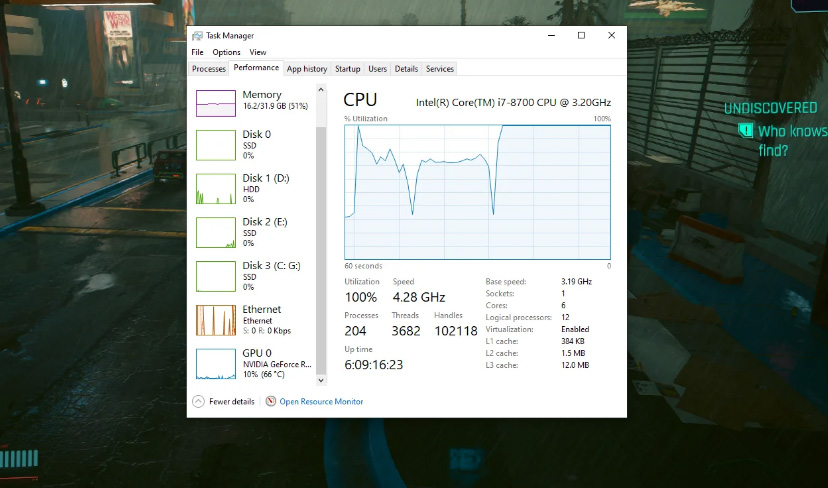
1. Kontrol på Windows
Brug af Jobliste
Den nemmeste måde at overvåge CPU og GPU på Windows er via Jobliste:
-
Tryk på Ctrl + Shift + Esc for at åbne den.
-
Hvis du kun ser åbne apps, klik på "Flere detaljer".
-
Gå til fanen "Ydeevne".
-
CPU: Viser brug i procent, clockhastighed og aktive kerner.
-
GPU: Viser brug af grafikkortet, dedikeret hukommelse og temperatur (hvis understøttet).
-
Brug af Microsoft Xbox Game Bar
Hvis du har Windows 10/11, kan du bruge Xbox Game Bar (Win + G) til et overlay under gaming:
-
Viser FPS, CPU/GPU-brug og RAM.
Tredjepartsværktøjer
-
MSI Afterburner: Fremragende til overclocking og avanceret overvågning.
-
HWMonitor: Giver detaljerede data om temperatur og spænding.
2. Kontrol på macOS
Brug af Aktivitetsmonitor
På Mac er det forudindstillede værktøj Aktivitetsmonitor:
-
Åbn Finder > Programmer > Hjælpeprogrammer > Aktivitetsmonitor.
-
Vælg fanen "CPU" for at se kernebrug.
-
For GPU, gå til "GPU" (kun på visse modeller).
Terminal (Avancerede kommandoer)
Du kan bruge Terminal til mere tekniske data:
top -o cpu # Viser processer med højest CPU-forbrug
Eksterne værktøjer
-
iStat Menus: Realtidsovervågning i menulinjen.
-
Intel Power Gadget (til Intel CPU’er).
3. Kontrol på Linux
Brug af Terminal
Linux tilbyder mange nyttige kommandoer:
-
htop(installer medsudo apt install htop): Avanceret interface til CPU/RAM. -
nvidia-smi(hvis du har et NVIDIA GPU): Viser GPU-brug, temperatur og hukommelse. -
glxinfo(til open-source GPU’er).
Grafiske værktøjer
-
GNOME System Monitor: Ligner Windows Jobliste.
-
Conky: Tilpasningsbar til realtidsstatistik.
4. Hvorfor overvåge CPU/GPU?
-
Forebyg overophedning: Høje temperaturer forkorter hardwarelevetiden.
-
Optimer ydeevne: Identificer flaskehalse (f.eks. CPU på 100% under gaming).
-
Fejlfinding: Hvis et program crasher, tjek om det overbelaster CPU/GPU.
Konklusion
Uanset om du er gamer, professionel eller almindelig bruger, hjælper det at holde øje med CPU- og GPU-brug med at holde computeren hurtig og stabil. Brug de indbyggede værktøjer i dit operativsystem eller stol på tredjepartssoftware for mere dybdegående kontrol. Med denne guide ved du nu, hvordan du overvåger din PCs ydeevne med få klik!