



Jak zkontrolovat využití GPU a CPU počítače
Vítejte v globálním obchodě Blackview, který nabízí Levný herní Mini PC, Mini PC Intel i9, Mini PC Intel i5, Levné přenosné počítače pro vysokoškoláky a další. Doufáme, že vám tento návod bude užitečný.
Sledování využití GPU a CPU je nezbytné pro optimalizaci výkonu vašeho počítače, zejména při náročných činnostech jako hraní her, střih videa nebo strojové učení. Nadměrné zatížení těchto součástí může způsobit přehřátí, zpomalení nebo dokonce poškození hardwaru. Naštěstí existuje několik vestavěných i externích nástrojů, které vám umožní sledovat výkon v reálném čase. V tomto návodu si ukážeme nejúčinnější způsoby, jak kontrolovat využití CPU a GPU ve Windows, macOS a Linuxu.
1. Kontrola ve Windows
Využití Správce úloh
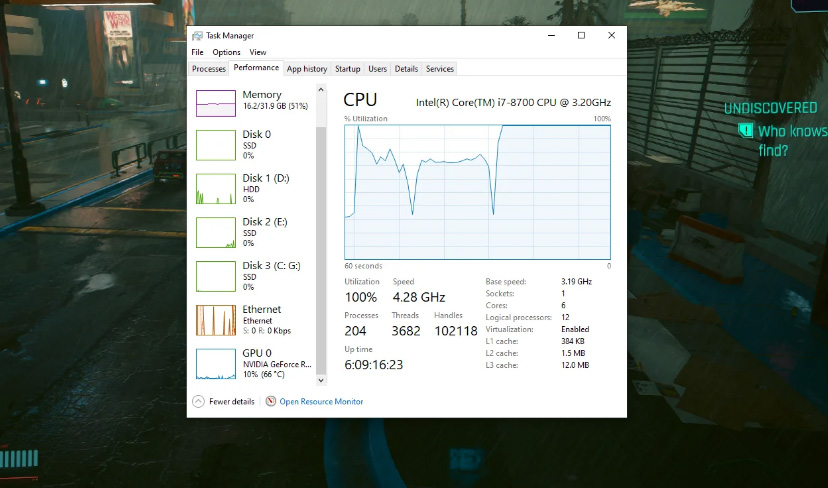
Nejjednodušší způsob, jak sledovat CPU a GPU ve Windows, je pomocí Správce úloh:
-
Stiskněte Ctrl + Shift + Esc pro jeho otevření.
-
Pokud vidíte jen otevřené aplikace, klikněte na "Více podrobností".
-
Přejděte na kartu "Výkon".
-
CPU: Zobrazuje využití v procentech, rychlost taktování a aktivní jádra.
-
GPU: Ukazuje využití grafické karty, vyhrazenou paměť a teplotu (pokud je podporována).
-
Využití Microsoft Xbox Game Bar
Pokud máte Windows 10/11, můžete použít Xbox Game Bar (Win + G) pro překryv během hraní:
-
Zobrazuje FPS, využití CPU/GPU a RAM.
Nástroje třetích stran
-
MSI Afterburner: Skvělý pro přetaktování a pokročilé sledování.
-
HWMonitor: Poskytuje podrobné údaje o teplotě a napětí.
2. Kontrola v macOS
Využití Monitoru aktivity
Na Macu je výchozím nástrojem Monitor aktivity:
-
Otevřete Finder > Aplikace > Nástroje > Monitor aktivity.
-
Vyberte kartu "CPU" pro zobrazení využití jader.
-
Pro GPU přejděte na "GPU" (pouze u některých modelů).
Terminál (pokročilé příkazy)
Můžete použít Terminál pro technické údaje:
top -o cpu # Zobrazuje procesy s nejvyšší spotřebou CPU
Externí nástroje
-
iStat Menus: Sledování v reálném čase v liště nabídek.
-
Intel Power Gadget (pro CPU Intel).
3. Kontrola v Linuxu
Využití Terminálu
Linux nabízí mnoho užitečných příkazů:
-
htop(nainstalujte pomocísudo apt install htop): Pokročilé rozhraní pro CPU/RAM. -
nvidia-smi(pokud máte grafiku NVIDIA): Zobrazuje využití GPU, teplotu a paměť. -
glxinfo(pro otevřené ovladače GPU).
Grafické nástroje
-
GNOME Systémový monitor: Podobný Správci úloh ve Windows.
-
Conky: Přizpůsobitelný pro statistiky v reálném čase.
4. Proč sledovat CPU/GPU?
-
Prevence přehřátí: Vysoké teploty zkracují životnost hardwaru.
-
Optimalizace výkonu: Pomáhá odhalit úzká místa (např. CPU na 100 % při hraní).
-
Odstraňování chyb: Pokud program padá, zkontrolujte, zda nepřetěžuje CPU/GPU.
Závěr
Ať už jste hráč, odborník nebo běžný uživatel, sledování využití CPU a GPU pomáhá udržet počítač rychlý a stabilní. Použijte vestavěné nástroje vašeho operačního systému nebo se spolehněte na software třetích stran pro podrobnější kontrolu. Díky tomuto návodu už víte, jak sledovat výkon vašeho počítače během několika kliknutí!