



如何檢查電腦的 GPU 和 CPU 使用情況
歡迎來到全球商店 Blackview,提供迷你電腦和筆記本電腦、便攜式電源站、平板電腦及更多產品。希望這份指南對您有幫助。
監控 GPU 和 CPU 的使用情況對於優化電腦性能至關重要,特別是在遊戲、視頻編輯或機器學習等高強度活動期間。這些元件的過度使用可能導致過熱、延遲甚至硬體損壞。幸運的是,有多種內建和第三方工具可以讓你實時監控性能。在本指南中,我們將探討在 Windows、macOS 和 Linux 上檢查 CPU 和 GPU 使用率的最有效方法。
1. Windows 上的控制
使用任務管理器
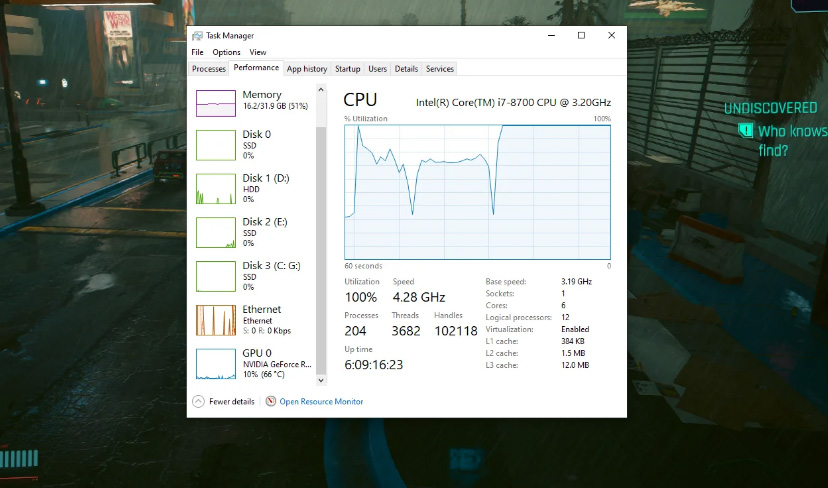
在 Windows 上監控 CPU 和 GPU 最簡單的方法是透過 工作管理員:
-
按 Ctrl + Shift + Esc 來打開它。
-
如果你只看到開啟的應用程式,請點擊 「更多詳細資訊」。
-
前往 「效能」標籤。
-
CPU:顯示百分比使用率、時鐘速度和活躍核心。
-
GPU:顯示顯示卡的使用率、專用記憶體和溫度(如果支援)。
-
使用 Microsoft Xbox 遊戲欄
如果你有 Windows 10/11,你可以使用 Xbox 遊戲列 (Win + G)在遊戲時顯示覆蓋層:
-
顯示 FPS、CPU/GPU 和 RAM 使用率。
第三方工具
-
MSI Afterburner:非常適合超頻和進階監控。
-
HWMonitor:提供詳細的溫度和電壓數據。
2. macOS 上的控制
活動監控使用
在 Mac 上,預設工具是 活動監視器:
-
打開 Finder > 應用程式 > 工具程式 > 活動監視器。
-
選擇 「CPU」 標籤以查看核心使用情況。
-
對於 GPU,請前往 「GPU」 (僅限某些型號)。
終端機(進階指令)
你可以使用終端機來獲取更技術性的數據:
top -o cpu # 顯示消耗最多 CPU 的進程
外部工具
-
iStat Menus:在選單列中即時監控。
-
Intel 電源小工具 (每個 CPU Intel)。
3. Linux 上的控制
終端機使用
Linux 提供許多有用的命令:
-
htop(安裝指令為sudo apt install htop): 進階的 CPU/RAM 介面。 -
nvidia-smi(如果你有 NVIDIA GPU):顯示 GPU 使用率、溫度和記憶體。 -
glxinfo(每個 GPU 開源)。
圖形工具
-
GNOME 系統監視器:類似於 Windows 的工作管理員。
-
Conky:可自訂的即時統計資料。
4. 為什麼要監控 CPU/GPU?
-
防止過熱:高溫會縮短硬體的使用壽命。
-
優化性能:識別瓶頸(例如遊戲時 CPU 達到 100%)。
-
除錯:如果程式崩潰,請檢查是否過度使用 CPU/GPU。
結論
無論你是遊戲玩家、專業人士還是一般用戶,監控 CPU 和 GPU 的使用情況有助於保持電腦的快速和穩定。使用作業系統內建的工具,或依賴第三方軟體進行更深入的監控。透過這份指南,你現在知道如何輕鬆幾個點擊就能監控你的電腦效能!