



Cum să monitorizezi utilizarea GPU-ului și CPU-ului computerului
Bine ați venit în magazinul global Blackview, care oferă mini computere și laptopuri, centrale electrice portabile, tablete și altele. Sper că acest ghid vă va fi de folos.
Monitorizarea utilizării GPU și CPU este esențială pentru optimizarea performanței computerului tău, în special în timpul activităților intensive precum gaming, editare video sau machine learning. O utilizare excesivă a acestor componente poate cauza supraîncălzire, întârziere sau chiar daune hardware. Din fericire, există diverse instrumente integrate și terțe care îți permit să monitorizezi performanțele în timp real. În acest ghid, vom explora cele mai eficiente metode pentru a controla utilizarea CPU și GPU pe Windows, macOS și Linux.
1. Control pe Windows
Utilizarea Managerului de activități
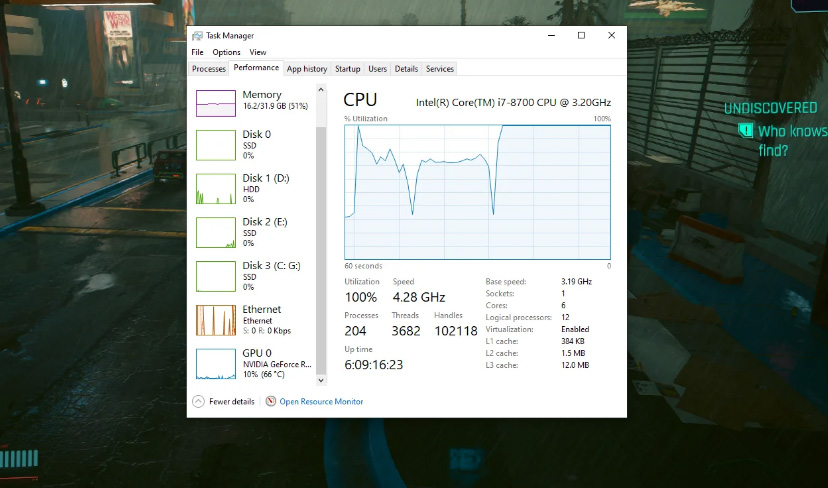
Cea mai simplă metodă de a monitoriza CPU și GPU pe Windows este prin Task Manager:
-
Premi Ctrl + Maiusc + Esc pentru a-l deschide.
-
Dacă vezi doar aplicațiile deschise, fă clic pe „Mai multe detalii”.
-
Mergi la fila „Performanță”.
-
CPU: Afișează utilizarea în procente, viteza de ceas și nucleele active.
-
GPU: Afișează utilizarea plăcii grafice, memoria dedicată și temperatura (dacă este suportată).
-
Utilizarea Microsoft Xbox Game Bar
Dacă ai Windows 10/11, poți folosi Xbox Game Bar (Win + G) pentru un overlay în timpul jocului:
-
Afișează FPS, utilizarea CPU/GPU și RAM.
Instrumente Terțe
-
MSI Afterburner: Excelent pentru overclocking și monitorizare avansată.
-
HWMonitor: Oferă date detaliate despre temperatură și tensiune.
2. Control pe macOS
Utilizarea Monitorizării Activității
Pe Mac, instrumentul implicit este Monitorizare Activitate:
-
Deschide Finder > Aplicații > Utilitare > Monitorizare Activitate.
-
Selectați fila „CPU” pentru a vedea utilizarea nucleelor.
-
Pentru GPU, mergi la "GPU" (doar pe unele modele).
Terminale (Comenzi Avansate)
Poți folosi Terminalul pentru date mai tehnice:
top -o cpu # Afișează procesele care consumă cel mai mult CPU
Instrumente externe
-
iStat Menus: Monitorizare în timp real în bara de meniu.
-
Intel Power Gadget (per CPU Intel).
3. Control pe Linux
Utilizarea Terminalului
Linux oferă multe comenzi utile:
-
htop(instalează cusudo apt install htop): Interfață avansată pentru CPU/RAM. -
nvidia-smi(dacă ai o GPU NVIDIA): Afișează utilizarea GPU-ului, temperatura și memoria. -
glxinfo(pentru GPU open-source).
Instrumente grafice
-
GNOME System Monitor: Echivalentul Task Manager-ului din Windows.
-
Conky: Personalizabile pentru statistici în timp real.
4. De ce să monitorizezi CPU/GPU?
-
Prevenire supraîncălzirea: Temperaturile ridicate reduc durata de viață a hardware-ului.
-
Optimizarea performanței: Identifică blocajele (de ex. CPU la 100% în timpul jocului).
-
Debug: Dacă un program se blochează, verifică dacă suprasolicită CPU/GPU.
Concluzie
Fie că ești un gamer, un profesionist sau un utilizator ocazional, monitorizarea utilizării CPU și GPU ajută la menținerea calculatorului rapid și stabil. Folosește instrumentele integrate ale sistemului tău de operare sau apelează la software terț pentru un control mai detaliat. Cu acest ghid, acum știi cum să monitorizezi performanțele PC-ului tău în câteva clicuri!