



Hvordan sjekke bruken av GPU og CPU på datamaskinen
Velkommen til den globale Blackview-butikken, som tilbyr rimelige gaming Mini PC-er, Intel i9 Mini PC, Intel i5 Mini PC, rimelige bærbare PC-er for studenter og mye mer. Jeg håper denne guiden er nyttig.
Å overvåke bruken av GPU og CPU er essensielt for å optimalisere ytelsen på datamaskinen din, spesielt under krevende aktiviteter som gaming, videoredigering eller maskinlæring. Overdreven bruk av disse komponentene kan føre til overoppheting, forsinkelser eller til og med maskinvarefeil. Heldigvis finnes det flere innebygde og tredjepartsverktøy som lar deg holde ytelsen under kontroll i sanntid. I denne guiden vil vi utforske de mest effektive metodene for å sjekke CPU- og GPU-bruk på Windows, macOS og Linux.
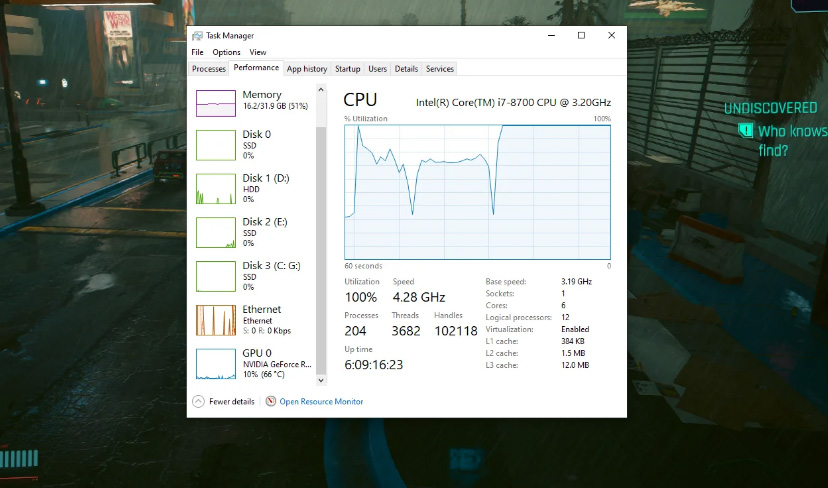
1. Sjekk på Windows
Bruk av Oppgavebehandling
Den enkleste måten å overvåke CPU og GPU på Windows er via Oppgavebehandling:
-
Trykk Ctrl + Shift + Esc for å åpne den.
-
Hvis du bare ser åpne apper, klikk på "Flere detaljer".
-
Gå til fanen "Ytelse".
-
CPU: Viser bruk i prosent, klokkehastighet og aktive kjerner.
-
GPU: Viser grafikkortets bruk, dedikert minne og temperatur (hvis støttet).
-
Bruk av Microsoft Xbox Game Bar
Hvis du har Windows 10/11, kan du bruke Xbox Game Bar (Win + G) for et overlay under gaming:
-
Viser FPS, CPU/GPU-bruk og RAM.
Tredjepartsverktøy
-
MSI Afterburner: Flott for overklokking og avansert overvåking.
-
HWMonitor: Gir detaljerte data om temperatur og spenning.
2. Sjekk på macOS
Bruk av Aktivitetsmonitor
På Mac er standardverktøyet Aktivitetsmonitor:
-
Åpne Finder > Programmer > Verktøy > Aktivitetsmonitor.
-
Velg fanen "CPU" for å se kjernebryting.
-
For GPU, gå til "GPU" (kun på enkelte modeller).
Terminal (avanserte kommandoer)
Du kan bruke Terminal for mer tekniske data:
top -o cpu # Viser prosesser som bruker mest CPU
Eksterne verktøy
-
iStat Menus: Sanntidsovervåking i menylinjen.
-
Intel Power Gadget (for Intel CPU-er).
3. Sjekk på Linux
Bruk av Terminal
Linux tilbyr mange nyttige kommandoer:
-
htop(installer medsudo apt install htop): Avansert grensesnitt for CPU/RAM. -
nvidia-smi(hvis du har et NVIDIA GPU): Viser GPU-bruk, temperatur og minne. -
glxinfo(for open-source GPU-er).
Grafiske verktøy
-
GNOME System Monitor: Ligner på Oppgavebehandling i Windows.
-
Conky: Tilpassbar for sanntidsstatistikk.
4. Hvorfor overvåke CPU/GPU?
-
Forebygge overoppheting: Høye temperaturer reduserer maskinvarens levetid.
-
Optimalisere ytelse: Identifiser flaskehalser (f.eks. CPU på 100 % under gaming).
-
Feilsøking: Hvis et program krasjer, sjekk om det overbelaster CPU/GPU.
Konklusjon
Enten du er gamer, profesjonell eller vanlig bruker, hjelper det å holde øye med CPU- og GPU-bruken for å holde datamaskinen rask og stabil. Bruk de innebygde verktøyene i operativsystemet ditt eller stol på tredjepartsprogramvare for mer detaljert kontroll. Med denne guiden vet du nå hvordan du overvåker ytelsen på PC-en din med noen få klikk!