



컴퓨터의 GPU 및 CPU 사용량을 확인하는 방법
글로벌 Blackview 매장에 오신 것을 환영합니다. 이곳에서는 미니 컴퓨터와 노트북, 휴대용 발전기, 태블릿 등 다양한 제품을 제공합니다. 이 가이드가 도움이 되길 바랍니다.
GPU와 CPU 사용량을 모니터링하는 것은 특히 게임, 비디오 편집 또는 머신 러닝과 같은 고강도 작업 중에 컴퓨터 성능을 최적화하는 데 필수적입니다. 이러한 부품의 과도한 사용은 과열, 지연 또는 심지어 하드웨어 손상을 초래할 수 있습니다. 다행히도, 실시간으로 성능을 모니터링할 수 있는 다양한 내장 및 서드파티 도구가 존재합니다. 이 가이드에서는 Windows, macOS 및 Linux에서 CPU와 GPU 사용량을 확인하는 가장 효과적인 방법을 살펴보겠습니다.
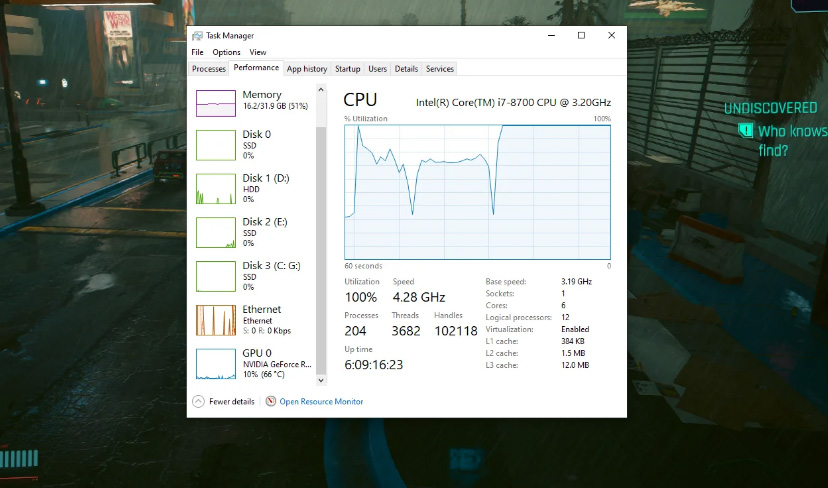
1. Windows에서 제어
작업 관리자 사용
Windows에서 CPU와 GPU를 모니터링하는 가장 쉬운 방법은 작업 관리자를 사용하는 것입니다:
-
Ctrl + Shift + Esc 를 눌러 열기.
-
열려 있는 앱만 보인다면, "자세히 보기"를 클릭하세요.
-
"성능" 탭으로 이동하세요.
-
CPU: 백분율로 사용량, 클럭 속도 및 활성 코어를 표시합니다.
-
GPU: 그래픽 카드 사용량, 전용 메모리 및 온도(지원되는 경우)를 표시합니다.
-
Microsoft Xbox 게임 바 사용법
Windows 10/11이 있다면 게임 중 오버레이로 Xbox Game Bar (Win + G)를 사용할 수 있습니다:
-
FPS, CPU/GPU 및 RAM 사용량 표시.
서드파티 도구
-
MSI Afterburner: 오버클러킹 및 고급 모니터링에 최적입니다.
-
HWMonitor: 온도와 전압에 대한 자세한 데이터를 제공합니다.
2. macOS에서의 제어
활동 모니터링 사용
Mac에서는 기본 도구가 활동 모니터입니다:
-
Apri 파인더 > 응용 프로그램 > 유틸리티 > 활동 모니터.
-
코어 사용량을 보려면 "CPU" 탭을 선택하세요.
-
GPU의 경우, 일부 모델에서만 "GPU" 로 이동하세요.
터미널 (고급 명령어)
더 기술적인 데이터를 위해 터미널을 사용할 수 있습니다:
top -o cpu # CPU를 가장 많이 사용하는 프로세스 표시
외부 도구
-
iStat Menus: 메뉴 막대에서 실시간 모니터링.
-
Intel Power Gadget (CPU당 Intel).
3. 리눅스에서의 제어
터미널 사용법
Linux는 많은 유용한 명령어를 제공합니다:
-
htop(sudo apt install htop로 설치): CPU/RAM을 위한 고급 인터페이스. -
nvidia-smi(NVIDIA GPU가 있는 경우): GPU 사용량, 온도 및 메모리를 표시합니다. -
glxinfo(GPU당 오픈 소스).
그래픽 도구
-
GNOME 시스템 모니터: Windows 작업 관리자와 유사합니다.
-
Conky: 실시간 통계에 맞게 개인화 가능.
4. 왜 CPU/GPU를 모니터링해야 하나요?
-
과열 방지: 높은 온도는 하드웨어의 수명을 단축시킵니다.
-
성능 최적화: 병목 현상 식별(예: 게임 중 CPU 100%).
-
디버그: 프로그램이 충돌하면 CPU/GPU 과부하 여부를 확인하세요.
결론
게이머이든, 전문가이든, 일반 사용자이든 CPU와 GPU 사용량을 주시하는 것은 컴퓨터를 빠르고 안정적으로 유지하는 데 도움이 됩니다. 운영 체제에 내장된 도구를 사용하거나 타사 소프트웨어를 이용해 더 자세히 모니터링할 수 있습니다. 이 가이드를 통해 이제 몇 번의 클릭만으로 PC 성능을 모니터링하는 방법을 알게 되었습니다!