



Cómo controlar el uso de la GPU y la CPU del ordenador
Bienvenidos a la tienda global Blackview, que proporciona mini ordenadores y portátiles, generadores portátiles, tabletas y mucho más. Espero que esta guía sea útil.
Monitorear el uso de la GPU y la CPU es esencial para optimizar el rendimiento de tu computadora, especialmente durante actividades intensivas como juegos, edición de video o aprendizaje automático. Un uso excesivo de estos componentes puede causar sobrecalentamiento, retrasos o incluso daños en el hardware. Afortunadamente, existen diversas herramientas integradas y de terceros que te permiten mantener bajo control el rendimiento en tiempo real. En esta guía, exploraremos los métodos más efectivos para controlar el uso de la CPU y la GPU en Windows, macOS y Linux.
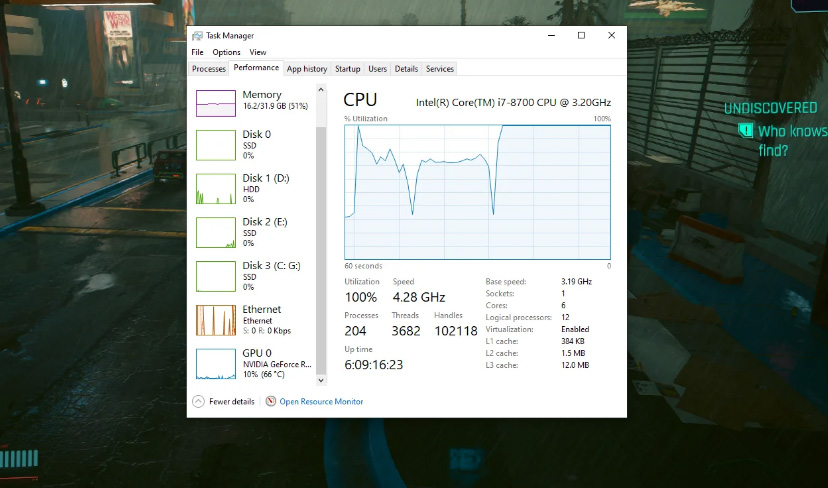
1. Control de su Windows
Uso del Administrador de tareas
El modo más sencillo de monitorizar la CPU y la GPU en Windows es a través del Administrador de tareas:
-
Premi Ctrl + Mayús + Esc para abrirlo.
-
Si solo ves las aplicaciones abiertas, haz clic en "Más detalles".
-
Ve a la pestaña "Rendimiento".
-
CPU: Muestra el uso en porcentaje, la velocidad de reloj y los núcleos activos.
-
GPU: Muestra el uso de la tarjeta gráfica, la memoria dedicada y la temperatura (si es compatible).
-
Utilización de Microsoft Xbox Game Bar
``` Si tienes Windows 10/11, puedes usar la Xbox Game Bar (Win + G) para un overlay durante el gaming: ```
-
Mostra FPS, uso de CPU/GPU y RAM.
Herramientas de Terceros
-
MSI Afterburner: Excelente para overclocking y monitoreo avanzado.
-
HWMonitor: Proporciona datos detallados sobre temperatura y voltaje.
2. Control de su macOS
Uso de Monitoreo de Actividades
Su Mac, la herramienta predeterminada es Monitor de Actividad:
-
Abre Finder > Aplicaciones > Utilidades > Monitor de Actividad.
-
Selecciona la pestaña "CPU" para ver el uso de los núcleos.
-
Para la GPU, ve a "GPU" (solo en algunos modelos).
Terminal (Comandos Avanzados)
Puedes usar la Terminal para datos más técnicos:
top -o cpu # Muestra y procesos que consumen más CPU
Herramientas externas
-
iStat Menus: Monitoreo en tiempo real en la barra de menús.
-
Intel Power Gadget (por CPU Intel).
3. Control en su Linux
Uso de Terminal
Linux ofrece muchos comandos útiles:
-
htop(instala consudo apt install htop): Interfaz avanzada para CPU/RAM. -
nvidia-smi(si tienes una GPU NVIDIA): Muestra uso de GPU, temperatura y memoria. -
glxinfo(por GPU de código abierto).
Herramientas gráficas
-
GNOME System Monitor: Similar al Administrador de Tareas de Windows.
-
Conky: Personalizable para estadísticas en tiempo real.
4. ¿Por qué Monitorizar CPU/GPU?
-
Prevenir el sobrecalentamiento: Las temperaturas elevadas reducen la duración del hardware.
-
Optimizar el rendimiento: Identifica cuellos de botella (p. ej. CPU al 100% durante el gaming).
-
Depurar: Si un programa se bloquea, verifica si sobrecarga la CPU/GPU.
Conclusión
Ya seas un gamer, un profesional o un usuario casual, mantener un ojo en el uso de la CPU y la GPU ayuda a mantener el ordenador rápido y estable. Usa las herramientas integradas de tu sistema operativo o confía en software de terceros para un control más profundo. Con esta guía, ¡ahora sabes cómo monitorear el rendimiento de tu PC en pocos clics!